
Apa itu Pranata?
PRANATA (berakar dari istilah bahasa Jawa yang bermakna aturan, tatanan, atau kerangka kerja yang menjaga keteraturan) adalah aplikasi API Client modern, ringan, dan offline-first yang dirancang khusus untuk developer dan tim engineering.
Pranata hadir sebagai alternatif langsung untuk menggantikan API client berat berbasis Electron (seperti Postman atau Insomnia) yang kerap memaksa pengguna melakukan cloud sync, mematikan fitur scratchpad offline, mengonsumsi memori berlebihan (800MB–1.5GB RAM), dan menimbulkan risiko kebocoran token/kredensial API rahasia perusahaan ke cloud pihak ketiga.
3 Mode Koneksi Fleksibel
Local Mode (Offline-First)
100% tersimpan di embedded SQLite lokal. Tanpa akun, tanpa internet, zero telemetry. Tersedia sekarang!
Pranata Cloud
SaaS terkelola untuk auto-backup dan sinkronisasi antar perangkat (dalam pengembangan aktif).
Enterprise On-Premise
Self-hosted server pribadi di intranet (PostgreSQL + LDAP / Active Directory SSO) ramah air-gapped.
Arsitektur Decoupled & Zero-CGO Engine
Pranata tidak menggunakan monolith Electron. Pranata memisahkan UI dan Engine secara bersih:
- Desktop UI: Dibangun dengan Tauri v2 (Rust + WebKit/Cocoa) bersama React 19 dan Monaco Editor. Bundle sangat hemat RAM (~40MB).
- Desktop Engine Sidecar: Binary terpisah berbasis Pure Go (CGO_ENABLED=0 via
modernc.org/sqlite) di port 127.0.0.1:4040 untuk mengeksekusi request HTTP, cookie jar, mock server, dan scripting. - 1:1 Canonical Schema: Skema database ANSI SQL yang identik antara SQLite di lokal dan PostgreSQL di server on-premise.
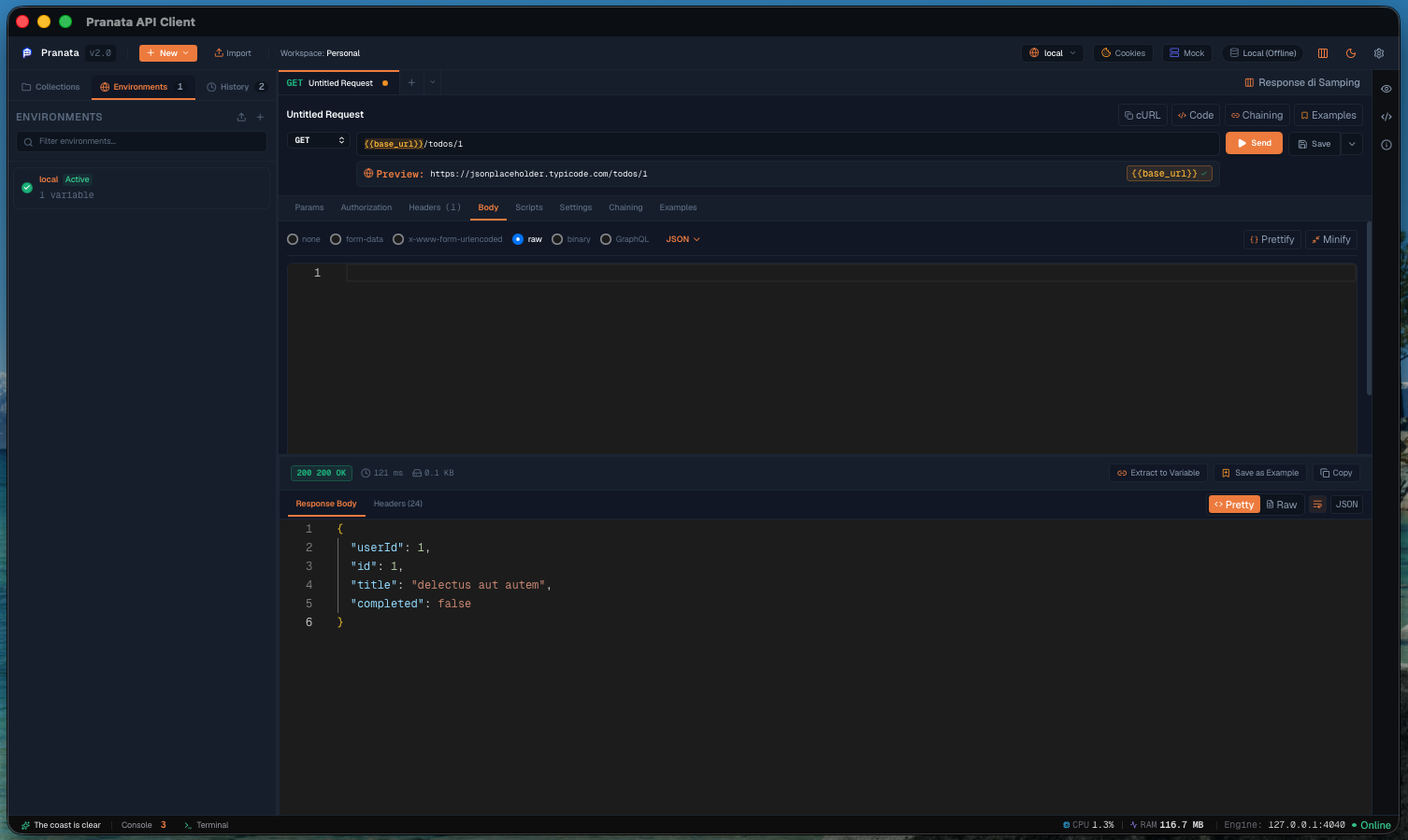
System Requirements (Kebutuhan Sistem)
Berkat arsitektur native Tauri v2 dan engine Go tanpa CGO, Pranata dapat berjalan dengan sangat ringan bahkan pada laptop spesifikasi hemat daya.
| Komponen | Spesifikasi Minimum | Spesifikasi Rekomendasi |
|---|---|---|
| Sistem Operasi | macOS 12.0+ (Monterey) Windows 10 (64-bit, build 19041+) Linux (glibc 2.31+) | macOS 14+ (Sonoma/Sequoia) Windows 11 (64-bit) Ubuntu 22.04+ / Debian 12+ / Arch Linux |
| Arsitektur CPU | x86_64 (Intel/AMD) atau Apple Silicon (ARM64) | Apple Silicon (M1/M2/M3/M4) atau multi-core x64 |
| Memori (RAM) | 512 MB tersedia (Pranata memakai ~40MB) | 1 GB RAM available |
| Penyimpanan (Disk) | ~120 MB ruang kosong untuk binary & DB | 200 MB+ SSD |
| Konektivitas | 100% Offline (Local Mode) | Koneksi LAN untuk On-Premise |
Panduan Instalasi macOS
Tersedia untuk Mac dengan prosesor Apple Silicon (M1/M2/M3/M4) dan Intel x64.
Opsi A: Menggunakan Homebrew Cask (Paling Mudah)
RekomendasiBuka Terminal di macOS, lalu jalankan dua perintah berikut:
# 1. Add official Homebrew tap
brew tap agungtp22/tap

# 2. Install Pranata Cask
brew install --cask pranata
Opsi B: Unduh File DMG Langsung
1. Unduh file disk image dari halaman Downloads sesuai prosesor Anda:
· Mac Apple Silicon: Pranata_2.1.0_aarch64.dmg
· Mac Intel: Pranata_2.1.0_x64.dmg
2. Buka file .dmg yang telah diunduh, lalu seret ikon Pranata ke folder Applications.
Panduan Instalasi Windows
Opsi A: Menggunakan Scoop (PowerShell)
RekomendasiBuka PowerShell (jika di komputer perusahaan, jalankan Run as Administrator), lalu jalankan:
# 1. Add custom bucket agungtp22
scoop bucket add agungtp22 https://github.com/agungtp22/scoop-bucket

# 2. Install Pranata
scoop install pranata
Opsi B: Installer Standalone (.exe)
1. Unduh Pranata_2.1.0_x64-setup.exe dari halaman Downloads.
2. Jalankan installer dan ikuti wizard instalasi ke C:\Program Files\Pranata.
Pesan ini di Windows biasanya muncul karena installer Pranata dipasang ke Program Files atau SmartScreen memblokir aplikasi yang belum memiliki sertifikat komersial. Solusinya:
- Jalankan sebagai Administrator: Buka PowerShell dengan Run as Administrator, lalu jalankan kembali:
scoop install pranata. - Buka Blokir Cache Scoop (Unblock-File):
Get-ChildItem -Path "$env:USERPROFILE\scoop\cache" -Recurse | Unblock-File
- Unblock Manual file .exe: Klik kanan file installer → Properties → di tab General bagian bawah centang Unblock → Apply → Run as Administrator.
Panduan Instalasi Linux
AppImage (Universal)
Dapat dijalankan langsung di Ubuntu, Fedora, Debian, Arch, dll:
chmod +x Pranata_2.1.0_amd64.AppImage
./Pranata_2.1.0_amd64.AppImage
Debian / Ubuntu Package (.deb)
Install paket debian ke sistem menggunakan dpkg:
sudo dpkg -i Pranata_2.1.0_amd64.deb
sudo apt-get install -f
🚀Peluncuran Pertama: Setup Wizard Cepat
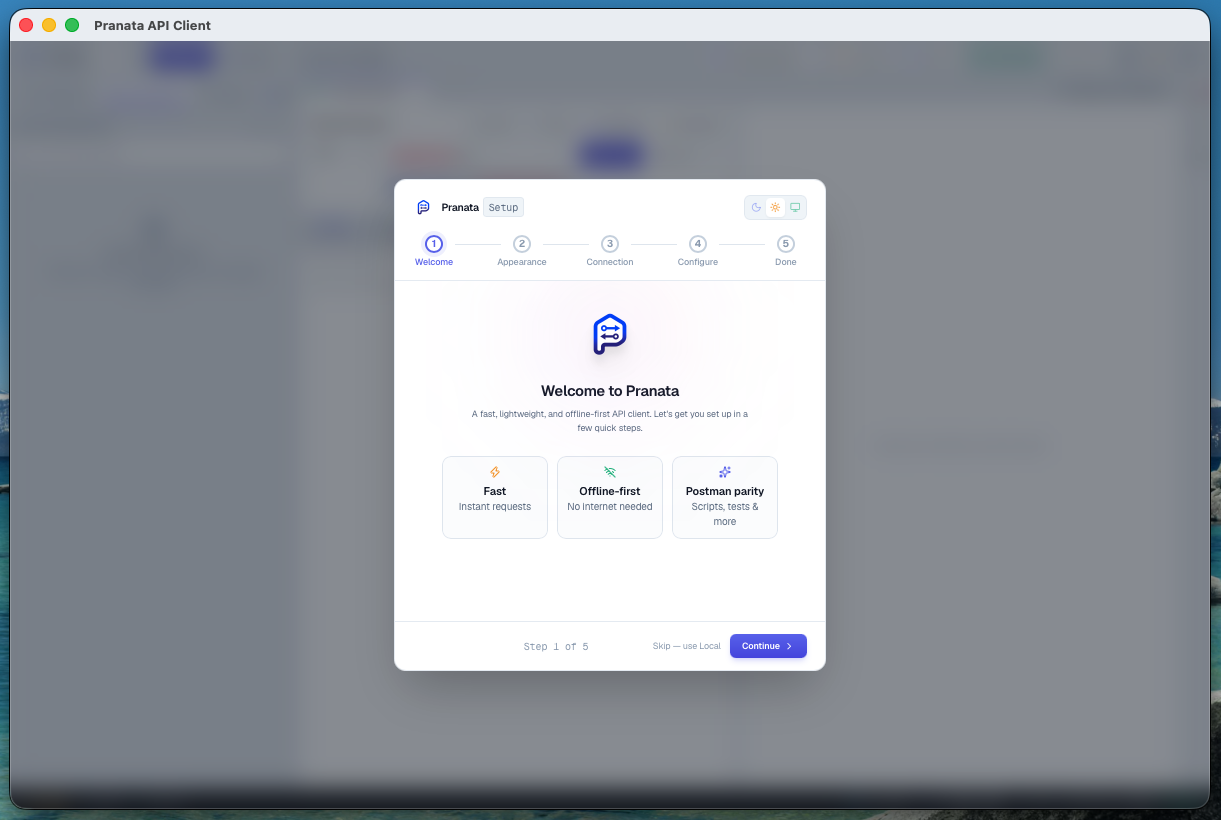
Zero FrictionSaat pertama kali membuka Pranata Desktop, Anda akan disambut oleh Setup Wizard interaktif. Anda dapat memilih tema (Dark / Light), atau langsung klik 'Skip — use Local' untuk langsung masuk ke workspace offline lokal tanpa perlu login atau koneksi internet.
Deploy Server On-Premise (Docker Compose)
Upcoming · Technical PreviewFitur Enterprise On-Premise Server saat ini berstatus Upcoming (Dalam Pengembangan). Fokus rilis MVP Pranata v2.1.0 saat ini adalah Local Mode (Offline-First) pada desktop client. Panduan Docker Compose di bawah ini disediakan sebagai Technical Preview bagi developer atau tim yang ingin mencoba backend Go Gin + PostgreSQL secara mandiri.
Langkah Deployment Kilat (Technical Preview):
# 1. Download Docker Compose bundle
curl -fsSL https://pranata.dev/docker/docker-compose.yml -o docker-compose.yml

# 2. Siapkan file konfigurasi environment
curl -fsSL https://pranata.dev/docker/.env.example -o .env

# 3. Jalankan PostgreSQL 16 + Pranata Enterprise Server
docker compose up -d

# 4. Validasi server health check
curl -s http://localhost:8080/health
# Output: {"status":"healthy","database":"connected"}Menghubungkan Desktop Client (Preview): Pada aplikasi desktop Pranata, buka menu Settings, pilih mode Enterprise On-Premise, lalu masukkan Server URL: http://your-server-ip:8080.
Jika LDAP diaktifkan di .env (LDAP_ENABLED=true), akun Windows Domain (Active Directory) dapat diotentikasi langsung ke server LDAP lokal tanpa perlu membuat akun database manual.